Bagaimana Cara membuat installer windows 8.1 di flashdisk?
Simaklah beberapa langkah berikut!
Sebelum memulai tutorial cara membuat installer windows 8.1 di flashdisk kali ini, ada 3 hal yang perlu kita persiapkan antara lain :
- #Software wintoflash untuk membuat installer yang bisa didapatkan di http://wintoflash.com/download/en/
- Flash disk berkapasitas minimal 4GB karena ukuran file windows sangat besar, harus diformat terlebih dahulu.
- File .iso windows 8.1, silahkan ekstrak terlebih dahulu karena akan memakan cukup lama mengingat ukurannya berkisar di angka 2.7GB.
Cara Membuat Installer Windows 8.1 di Flashdisk
Baiklah, setelah ketiga hal diatas sudah anda siapkan. Silahkan ikuti langkah-langkah berikut ini :
1. Wintoflash yang sudah anda download berekstensi zip, silahkan ekstrak terlebih dahulu dan anda akan menemukan folder yang berisi beberapa file termasuk file bernama WinToFlash.exe.
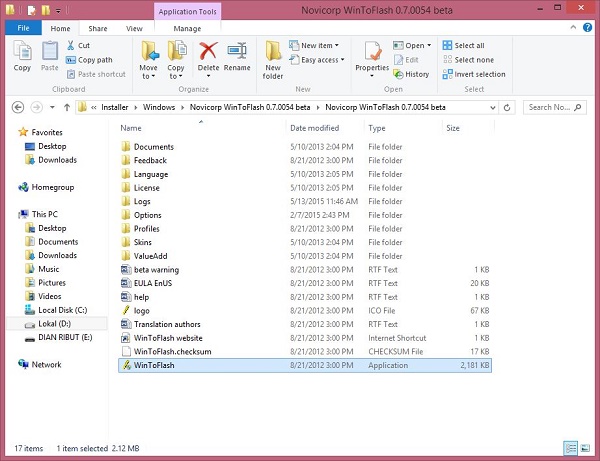
2. Klik pada WinToFlash.exe, klik Yes pada saat windows meminta hak administrator untuk membuka #aplikasi. Setelah itu tunggu sampai wintoflash terbuka, tampilannya akan seperti ini:
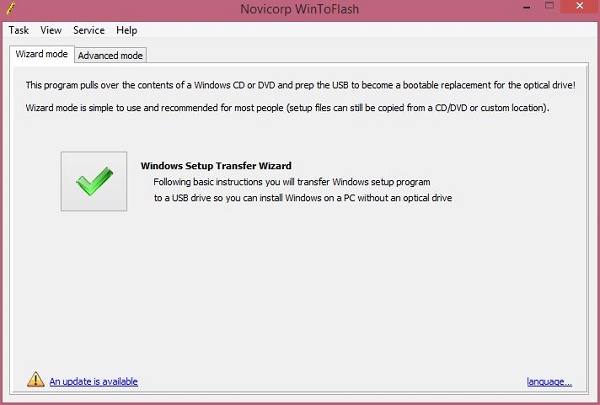
3. Kita akan fokus pada tab Wizard Mode, klik pada tanda centang warna hijau yang berada di sisi kiri tulisan Windows Setup Transfer Wizard dan window WintoFlash Wizard akan terbuka:
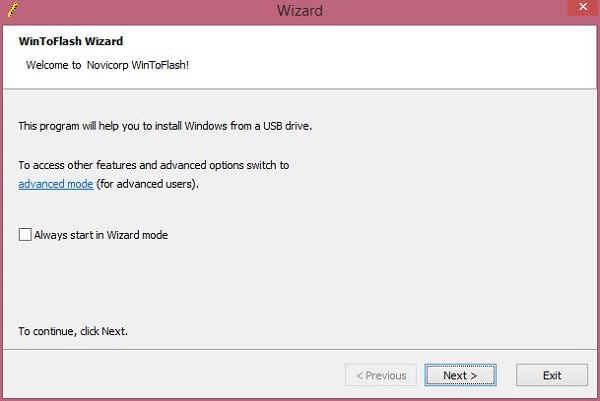
4. Klik Next dan window yang berisi lokasi untuk file windows 8.1 dan lokasi flashdisk, tampilannya sebagai berikut:
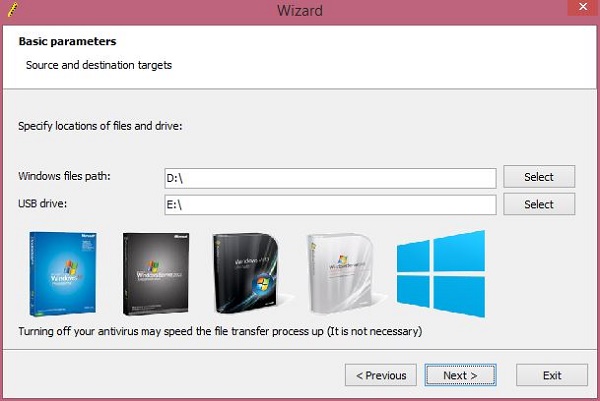
5. Arahkan Windows File Path (bagian atas) pada lokasi folder hasil ekstrak file .iso windows yang sudah anda persiapkan tadi.
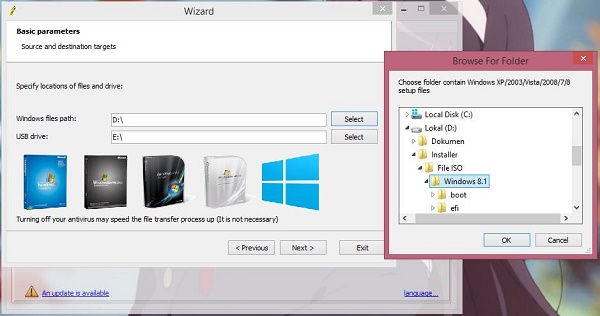
6. Arahkan USB Drive (bagian bawah) pada lokasi drive flash disk anda.
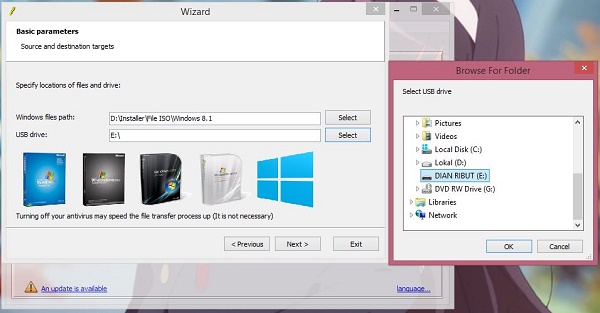
7. Sebagai contoh, file windows 8.1 penulis berlokasi di D:\Installer\File ISO\Windows 8.1 dan Flashdisk di E:\
6. Arahkan USB Drive (bagian bawah) pada lokasi drive flash disk anda.
7. Sebagai contoh, file windows 8.1 penulis berlokasi di D:\Installer\File ISO\Windows 8.1 dan Flashdisk di E:\
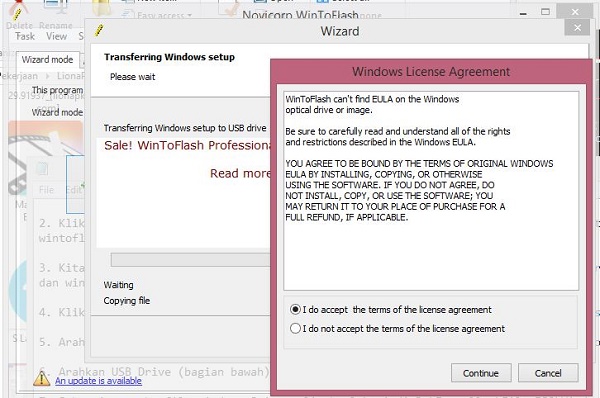
8. Klik Next dan windows license agreement akan muncul. Setelah itu, jendela warning akan muncul, klik Continue. Dari sini yang perlu anda lakukkan hanya menunggu sampai proses pembuatan installer selesai.
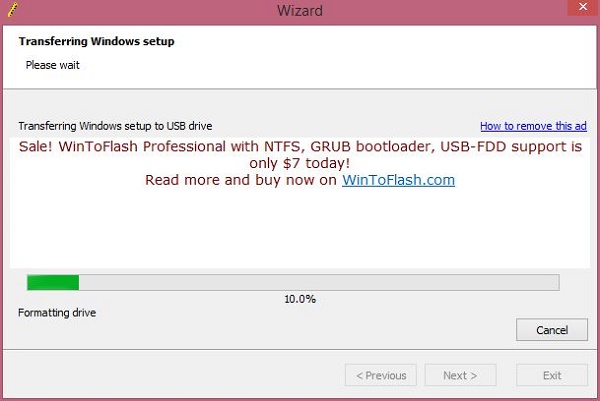
9. Setelah proses mencapai 100%, anda bisa mengeklik Next dan Exit dari WintoFlash. Semua proses selesai dan anda sudah bisa menggunakan flashdisk anda untuk menginstall windows 8.1
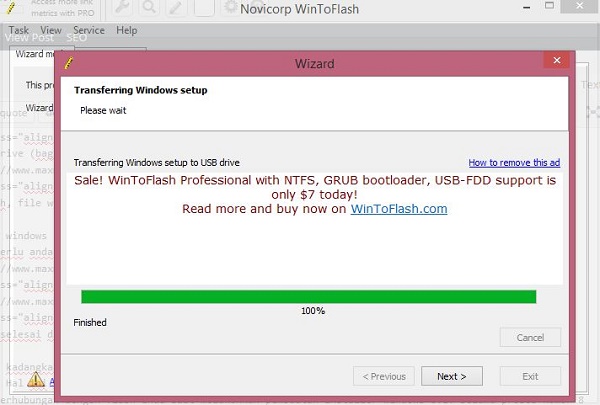
Sebagai catatan, kadangkala setelah melakukkan klik Continue pada proses nomor 8 bisa saja proses pembuatan instalasi gagal. Hal ini dikarenakan flash anda masih digunakan pada proses lain, jadi silahkan tutup semua aktivitas yang berhubungan dengan flash anda saat melakukkan pembuatan installer windows 8.1. Selama proses nomor 8 berjalan, wintoflash akan menampilkan iklan jika anda sedang dalam keadaan online. Namun jika anda sedang dalam keadaan offline, jendela instalasi hanya akan menampilkan tulisan error loading ad.
Sekian untuk tutorial kali ini. Jika anda masih bingung dengan salah satu proses diatas, silahkan tinggalkan pertanyaan pada kotak komentar di bawah. Terima kasih :)
Sumber : https://www.maxmanroe.com/cara-membuat-installer-windows-8-1-di-flashdisk.html


